Vissza a főoldalra

Használati útmutató

RTFM · Read The F*** Manual · v2.3.0. Minden oldal fejlécében a kis könyv ikon ide, a megfelelő fejezethez visz.

Játékosoknak

Belépés, jelentkezés, csapatválasztás, egyenleg és beállítások.

Belépés

A belépő oldal két részből áll: bal oldalon a klub címere, a következő esemény gyorsinfója és bal alul a GOFO Manager logó, jobb oldalon a belépés. Jelszóval vagy egyszer használatos email-kóddal léphetsz be.

  1. A jobb felső égbolt-kapcsolóval itt is válthatsz nappali és éjjeli nézet között; a belépő oldal a választott módot követi.
  2. Bal oldalt látod a következő eseményt: időpont, helyszín, jelentkezési arány, a labdafigura (vidám, ha megvan a minimumlétszám) és a visszaszámláló a kezdésig.
  3. Válaszd a Jelszóval vagy az Email-kóddal fület.
  4. Jelszónál add meg az email címed és a jelszavad. Ha elfelejtetted, az Elfelejtetted? linkre kattintva új jelszó-beállító levelet kérhetsz.
  5. Email-kódnál írd be az email címed, kattints a Kód küldése linkre, majd írd be a levélben kapott 6 jegyű kódot (10 percig és egyszer használható).
  6. Pipáld be, hogy elfogadod az adatvédelmi tájékoztatót és a felhasználási feltételeket, majd Belépés.

A jelszó-beállító oldalon a jelszónak legalább 6 karakteresnek kell lennie, kis- és nagybetűvel, számmal.
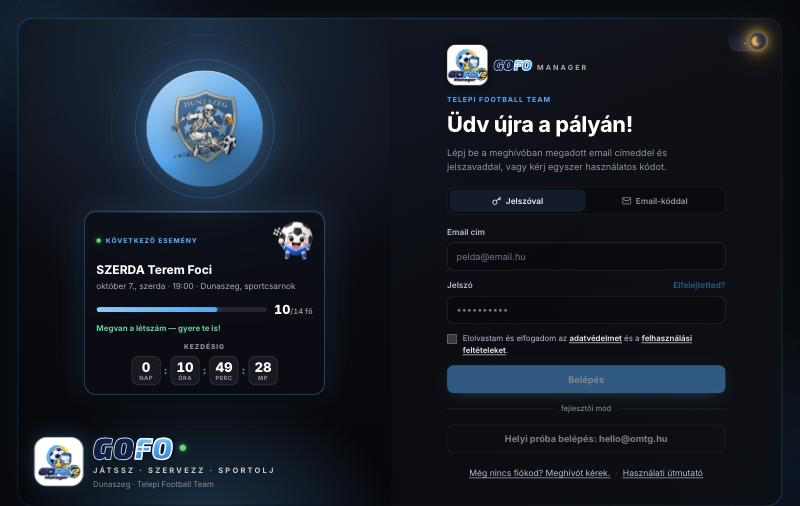
Belépés — képernyőkép

Meghívó kérése

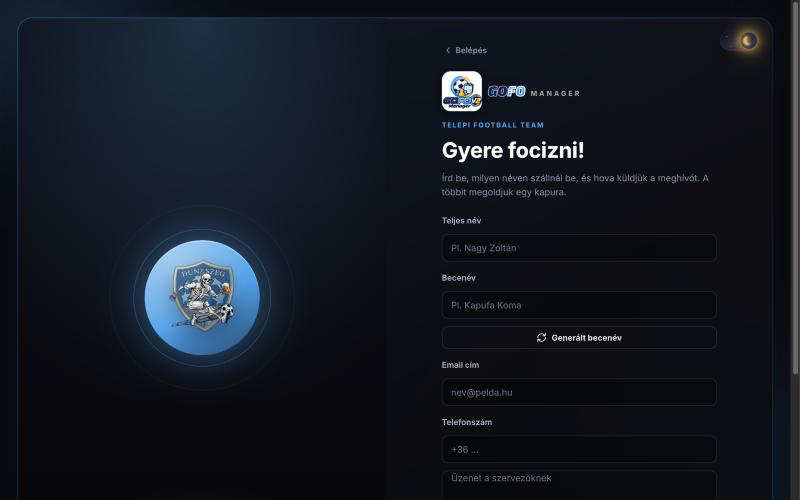
Ha még nincs hozzáférésed, itt kérhetsz meghívót. A szervezők jóváhagyása után emailben kapod a jelszó-beállító linket.

  1. Add meg a teljes neved és a beceneved (a Generált becenév gomb ötletet ad).
  2. Add meg az email címed; a telefonszám és az üzenet a szervezőknek opcionális.
  3. Fogadd el a feltételeket, majd Regisztráció küldése.
Meghívó kérése — képernyőkép

Navigáció és megjelenés

Bal oldalon a menü: Játéktér (mindenkinek) és Szervezés (adminoknak). A logó alatt az aktuális verzió, commit és ág; alul a nappali/éjjeli váltó, a Súgó és a fiókod.

  1. A bal felső GOFO Manager logó alatt kis sorban látszik az alkalmazás verziója, a commit azonosítója és az ág (pl. v2.1.5 · b99d988 · preview) — hibabejelentésnél ezt érdemes megadni.
  2. A Szervezés menüpontok ikonjai: Adminisztráció (fogaskerék + pajzs), Elszámolás (mérleg + bankkártya), Értesítés (boríték + harang), Felhasználó kezelés, Brand (épület + festékpaletta), Email beállítások, DEBUG.
  3. Az égbolt-kapcsolóval válthatsz nappali és éjjeli nézet között: a gomb a naptól a holdig csúszik, az oldal színei kb. két és fél másodperc alatt lágyan áttűnnek.
  4. Minden fontos oldal fejlécében a kis nyitott könyv ikon a kézikönyv hozzá tartozó fejezetére visz.
  5. A fiókod sorára kattintva érheted el a Beállításokat és a Kilépést.
  6. Ha egy szuperadmin „Belépés mint…” módban a te nevedben nézi az oldalt, a fejlécben sárga sáv jelzi, kinek a nevében van bent, és onnan léphet vissza.
  7. Mobilon a bal felső menü gombbal nyílik ki az oldalsáv.
Navigáció és megjelenés — képernyőkép

GOFO a telefonon (app)

A GOFO telepíthető a telefon kezdőképernyőjére: saját ikonnal, teljes képernyőn, appként indul — App Store nélkül.

  1. iPhone: nyisd meg a GOFO-t Safariban, koppints a Megosztás gombra (négyzet felfelé mutató nyíllal), majd „Főképernyőhöz adás” → Hozzáadás. Telefonon a GOFO egy kis sávban maga is mutatja ezt a lépést (elrejthető).
  2. Android: Chrome-ban a sávban megjelenő „Telepítés” gomb, vagy a menü (⋮) → „Alkalmazás telepítése”.
  3. Telepítés után a GOFO a kezdőképernyőről teljes képernyőn indul, egyenesen az Áttekintésre; nyomva tartva az ikont gyorsindító is van (Események, Egyenleg).
  4. Internet nélkül egy „Nincs internetkapcsolat” oldal jelenik meg az Újrapróbálom gombbal; az adatok mindig frissek, a GOFO nem mutat elavult tartalmat.
  5. Értesítések: Beállítások → „Értesítések a telefonra” → Értesítések bekapcsolása (iPhone-on csak a kezdőképernyőre tett GOFO appban; az appban az Áttekintésen is felajánlja). Kapsz értesítést 1 órával és fél órával a meccs előtt, ha jelentkeztél; „Megvan a csapat!” értesítést, amikor összejön a minimumlétszám; és ha nem jelentkeztél, „Gyere, gyere!” hívást, amíg van hely (kb. 2 nappal előtte, és ha még hiányzik létszám, kezdés előtt kb. 3 órával még egyet). Mindegyik csak egyszer jön.
  6. Kikapcsolás ugyanott; vagy a telefon Beállítások → Értesítések → GOFO menüjében.

A teszt (preview) rendszerből csak szuperadmin kap értesítést, ahogy emailt is. Az App Store-os változat ezután készül.

Áttekintés

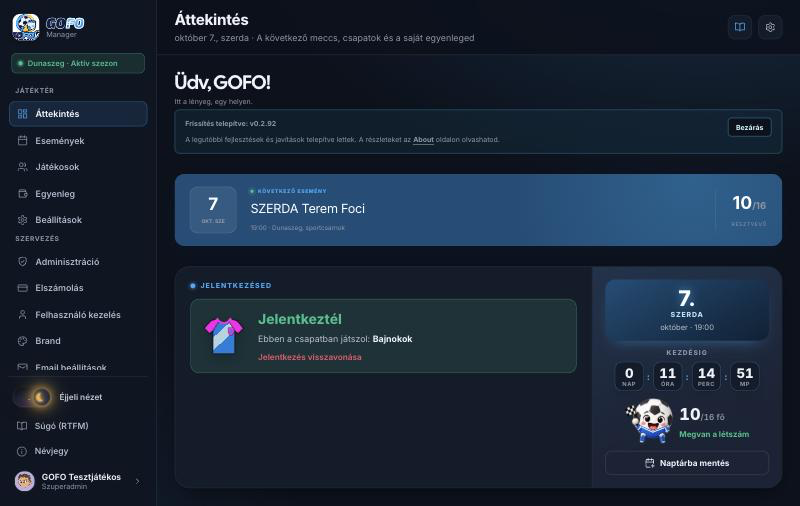
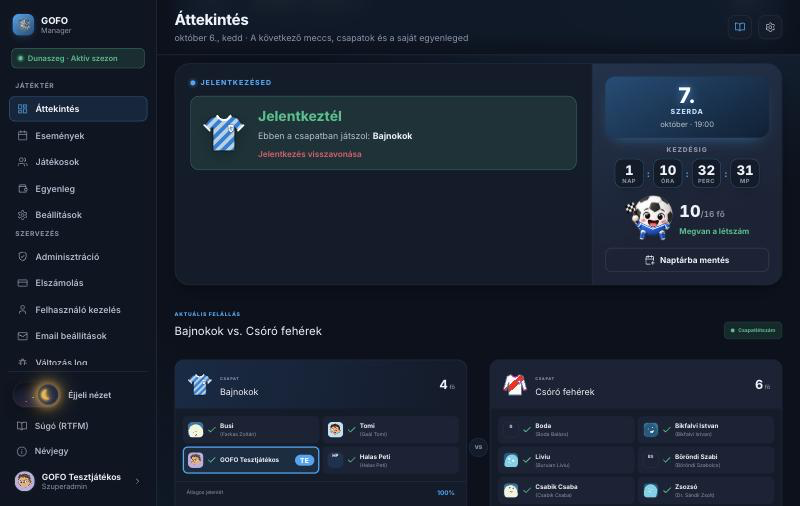
A kezdőoldal: élő összesítő kártyák, a következő meccs, a jelentkezésed, az aktuális felállás és (ikonnal előhívható) naptár.

  1. Felül öt élő kártya: Meghirdetett események, Saját részvételek, Összes játékos, Egyenleg (a többlet után fizetendő összeg) és Részvételi díj. Mindegyikre kattintva a hozzá tartozó oldalra jutsz (Események, Játékosok, Egyenleg, jelentkezés).
  2. A felső kártya a soron következő eseményt mutatja a jelentkezők számával. Mellette a két csapat 3D focistája a csapat aktuális mezében (a Mez szerkesztőből) dekázik — sosem ugyanazt egyszerre: számítógépen a kék sáv két oldalán, mobilon a résztvevőszám jobb és bal oldalán. A figurák csak akkor töltődnek be és mozognak, amikor látszanak.
  3. A Jelentkezésed kártya jobb oldalán élő visszaszámláló mutatja, mennyi idő van még a kezdésig.
  4. A Jelentkezésed kártya: ha már jelentkeztél, itt látod a csapatodat a mezével, és itt vonhatod vissza. Ha még nem, itt választasz csapatot, majd Jelentkezem erre az eseményre.
  5. Jelentkezés közben animáció jelzi a folyamatot: a labda a választott csapat színében begurul a kapuba, a háló megremeg; siker esetén rövid „Bent vagy!” jelzés után frissül az oldal (visszavonásnál „Visszavonva”).
  6. A kártya jobb oldalán az esemény dátuma, a létszám, a labdafigura (vidám, ha megvan a minimum, szomorú, ha még kellenek játékosok) és a Naptárba mentés gomb.
  7. Az Aktuális felállás a két csapat jelentkezőit mutatja a csapatok mezével, csapatonként megszámozva, jelentkezési sorrendben.
  8. A naptár alapból rejtve van: a naptár ikonnal jeleníted meg vagy rejted el. Benne a hétvégék kiemelt színűek, a mez ikonok és pöttyök a csapatok létszámát jelzik; egy eseményre kattintva azt választod ki. Az összes közelgő alkalmat az Események menüben találod.

Minden játékoslistában te magad kiemelve, „Te” jelöléssel látszol.

Áttekintés — képernyőkép

Események

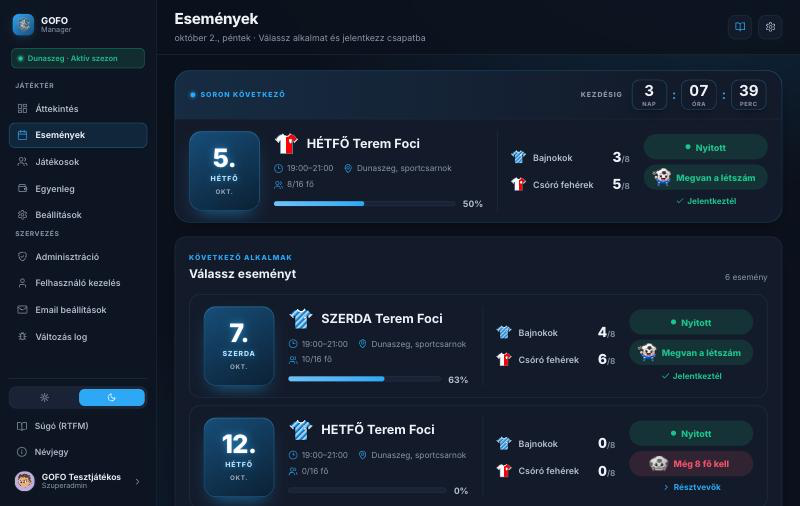
Az összes közelgő alkalom kártyákon, visszaszámlálással a következőig.

  1. Minden kártyán: dátum, időpont, helyszín, létszám és telítettség-sáv.
  2. Jobb oldalt a két csapat aktuális létszáma a csapat mezével, alatta a státusz: Nyitott, illetve a hiányzó létszám vagy Megvan a létszám.
  3. Kártyára kattintva megnyílnak a résztvevők (csapatonként megszámozva, jelentkezési sorrendben); itt választhatsz csapatot és jelentkezhetsz.
  4. A résztvevők között te magad kiemelve, „Te” jelöléssel látszol.
Események — képernyőkép

Játékosok

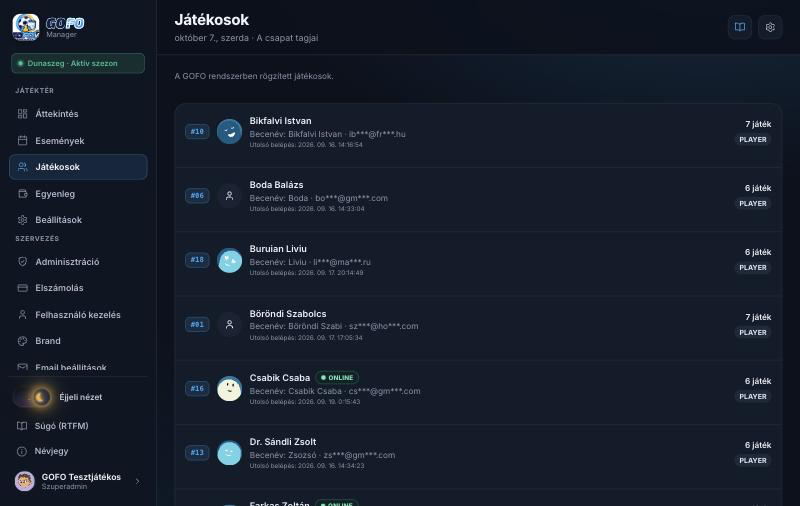
A közösség aktív játékosai avatarral, névvel, becenévvel és tagsági sorszámmal.

  1. Görgesd végig a listát, vagy keresd meg a csapattársaidat név szerint.
  2. Minden játékos előtt a tagsági sorszáma áll (#01 = elsőként regisztrált); ugyanez látszik a Felhasználó kezelésben is, ahol a sorszámra is lehet keresni.
  3. Online · aktív (zöld): be van jelentkezve és az elmúlt 5 percben használta az oldalt. Online · tétlen (sárga): be van jelentkezve, de egy ideje nem csinált semmit (a buborék mutatja, mióta). Aki kilépett, annál nincs jelzés.
  4. A saját sorod kiemelve, „Te” jelöléssel látszik.
Játékosok — képernyőkép

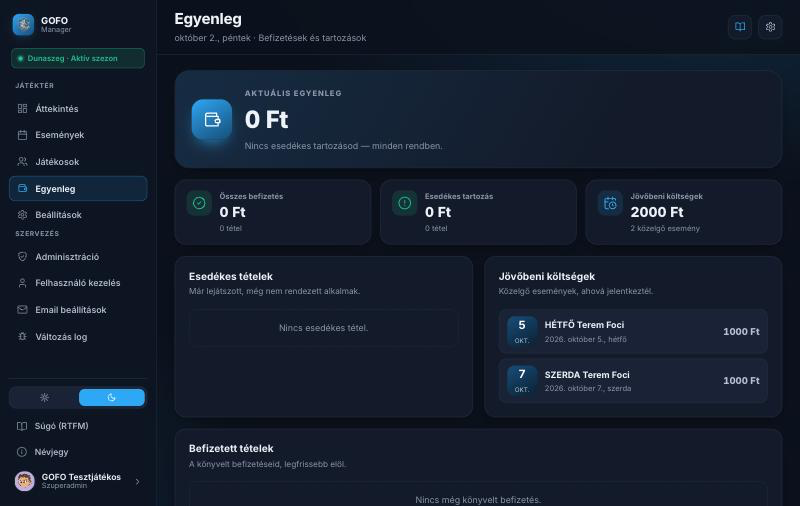
Egyenleg

A saját pénzügyeid: aktuális egyenleg, esedékes tartozás, többlet, befizetések és a közelgő jelentkezések költsége.

  1. Aktuális egyenleg = többlet − esedékes tartozás. Negatív (piros) = ennyivel tartozol; pozitív (zöld, +) = ennyi többleted van; 0 = minden rendben. A korábbi befizetések nem növelik, mert azok a saját tételeiket rendezték.
  2. Esedékes tartozás: a már lejátszott, még nem rendezett alkalmak. Egy jelentkezés addig csak jövőbeni költség, amíg az esemény el nem kezdődik.
  3. Többlet: ha többet fizettél a díjnál, vagy a szervező előre befizetett összeget rögzített, a különbség többlet lesz. Ebből a rendszer automatikusan rendezi a következő esedékes alkalmaidat (a legrégebbitől); ami kevesebb egy alkalom díjánál, az a fizetendőből levonódik.
  4. A Többlet panel minden mozgást mutat: mennyi érkezett pluszban, és mely alkalmakat rendezte belőle a rendszer.
  5. Jövőbeni költségek: a közelgő eseményeid, ahová jelentkeztél. A Befizetett tételek (a könyvelt befizetéseid, darabszámmal és összeggel) alapból össze van csukva — kattintásra nyílik.
  6. Ha egy tételről elszámoló levelet kaptál, a sarkában látszik az egyedi azonosító (pl. GOFO-7K3QX) — utaláskor ezt írd a közleménybe.

Az elszámoló levél tetején a „Megnyitás böngészőben” gomb megnyitja ugyanazt a levelet egy böngészőlapon, ahol a számlaszám, a közlemény és a Revtag egy kattintással másolható; a Bezárás gomb becsukja a lapot.

Egyenleg — képernyőkép

Beállítások

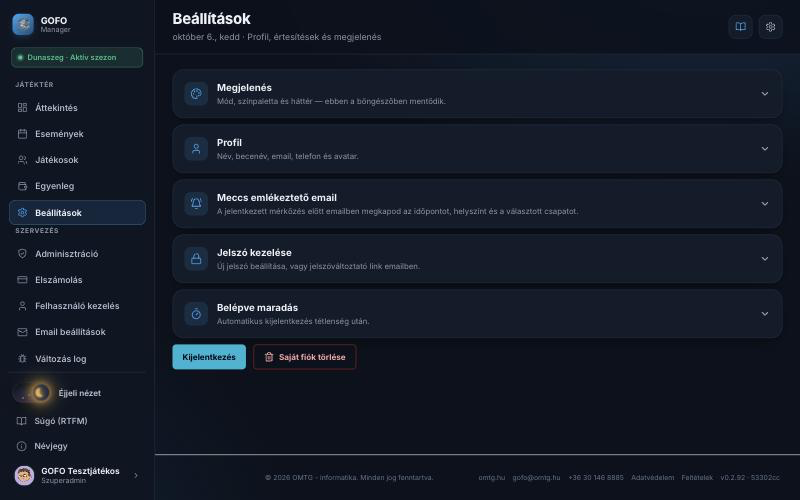
Profil, értesítések és a felület megjelenése.

  1. A blokkok (Megjelenés, Profil, Meccs emlékeztető, Jelszó, Belépve maradás) alapból össze vannak csukva; kattintásra nyílnak, és egyszerre mindig csak egy van nyitva.
  2. Megjelenés: mód (világos / sötét / rendszer), színpaletta és háttér. Ez a beállítás csak a saját böngésződre vonatkozik, és csak akkor mentődik, ha módosítasz rajta.
  3. Alapbeállítás mindenkinek, amíg nem változtatod: Rendszer mód, GOFO kék paletta, Rács háttér 100%-os erősséggel, áttetsző kártyák és elmosás kikapcsolva.
  4. A Háttérnél választhatsz mintát vagy saját képet, állíthatod az erősségét és kérhetsz áttetsző kártyákat.
  5. Profil: név, becenév, telefonszám, avatar, emlékeztetők és automatikus kiléptetés.

A csapatok mezszínét a paletta nem változtatja meg — a mezek mindig a csapat saját színeiben jelennek meg.

Beállítások — képernyőkép

Szervezőknek

Események, résztvevők, pénzügyek és felhasználók kezelése.

Adminisztráció — Áttekintés

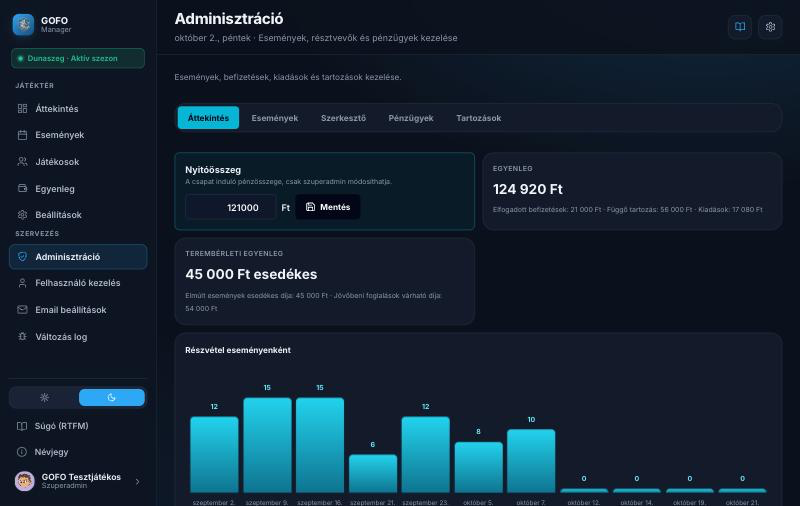
A csapat működésének összefoglalója: nyitóösszeg, egyenleg, terembérlet és részvételi statisztika.

  1. Az Áttekintés fülön látod a csapatpénz egyenlegét és a terembérlet esedékességét.
  2. A grafikonok eseményenként mutatják a részvételt.
Adminisztráció — Áttekintés — képernyőkép

Adminisztráció — Események

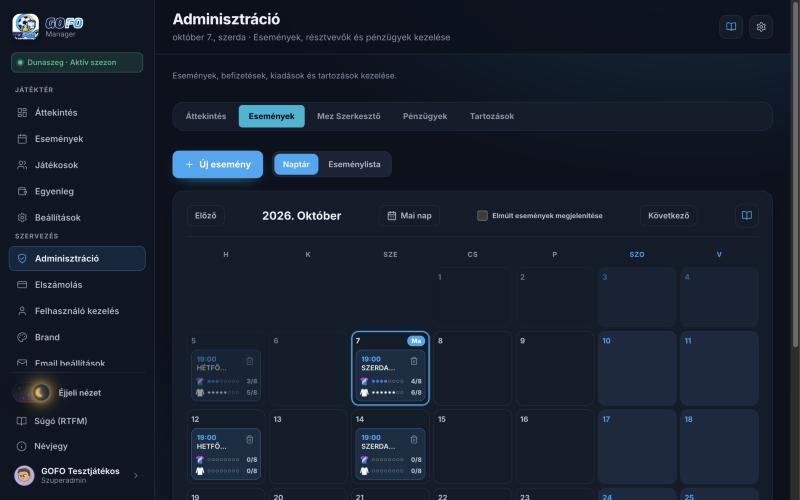
Havi naptár vagy eseménylista; egy eseményre kattintva megnyílik az eseménylap, ahol a játékosokat és az esemény adatait kezeled.

  1. Felül az Új esemény gomb, mellette a Naptár / Eseménylista váltó.
  2. Naptár: a mai nap „Ma” jelölést kap, a hétvégék eltérő színűek. Minden eseménynél a két csapat mez ikonja és a létszám (pöttyök, kisebb kijelzőn számok) látszik. A kuka ikonnal törölhetsz (megerősítés után).
  3. Eseményre kattintva az eseménylap Játékosok fülén nyílik meg; az esemény nevére kattintva az Adatok fülön.
  4. Játékosok fül: felül a két csapat létszáma és a befizetések. A Játékos vagy vendég hozzáadása gombbal regisztrált játékost (kereshető listából) vagy vendéget veszel fel, és kiválasztod a csapatát.
  5. A játékosok csapatonként jelentkezési sorrendben, sorszámmal látszanak. Minden játékos sorában: fizetés rögzítése, áthelyezés a másik csapatba, eltávolítás. A változások a lap alján megjelenő mentősávval menthetők egyszerre.
  6. Adatok fül: időpont, helyszín, név, csapatméret (5–8 fős), minimum és maximum létszám, terembérleti díj, pénzbeszedő. Jobb oldalt élő összefoglaló mutatja, hogyan fog kinézni az esemény.
  7. Új esemény: ugyanez az űrlap, ahol választhatsz egyszeri vagy hetente ismétlődő alkalmat is (sorozat).
  8. Sorozat elemének szerkesztésekor mentés előtt rákérdez: „Csak ezt az alkalmat” vagy „Ezt és mind a(z) N jövőbeli alkalmat”. Ha az esemény nem sorozat, de ugyanabban az időpontban és helyszínen van még esemény, felajánlja, hogy azokat is ugyanígy frissítse (kijelölheted, melyiket). A sorozat budapesti idő szerint követi az időpontot, óraátállításkor is.
  9. Sorozat törlésekor választhatsz: csak ezt az alkalmat, vagy az összes jövőbeli alkalmát — ilyenkor a sorozat minden későbbi eleme törlődik.
  10. Az eseménylap fejlécében a megosztás ikon a Jelentkezési linket adja: előnézeti kép (a vidám vagy szomorú labdafigura alatta „Már megvan a csapat!” / „Még nincs meg a csapat!” felirattal, az esemény neve, napja, ideje, helyszíne, a két csapat mezzel és létszámmal, telítettség), a link, Másolás és Megosztás. Messengerbe vagy WhatsAppra illesztve ez a kép jelenik meg; a linkre kattintó játékos belépés után egyenesen az esemény jelentkezésére kerül (aki be van lépve, azonnal).
  11. A naptárban az elmúlt (mai nap előtti) események csak akkor látszanak, ha be van pipálva az „Elmúlt események megjelenítése”.
  12. Az eseménylap fejlécében az áthúzott kör ikon lemondja, a kuka törli az eseményt.
  13. Eseménylista: a jövőbeni események kiemelt, színes kártyák „Közelgő · X nap múlva” címkével (a soron következő külön kiemelve), a lejátszottak szürkék, halványak, „Lejátszva” címkével. Közelgő / Elmúlt / Mind szűrő és keresés. A kártyán a dátum, a telítettség, a csapatok létszáma a mezekkel, a labdafigura és a befizetések; a Játékosok és Adatok gomb az eseménylap megfelelő fülét nyitja.

A résztvevők listájában a saját sorod kiemelve, „Te” jelöléssel látszik; elszámolt tételeknél a sor sarkában az elszámolás azonosítója.

Adminisztráció — Események — képernyőkép

Adminisztráció — Játékos hozzáadása eseményhez

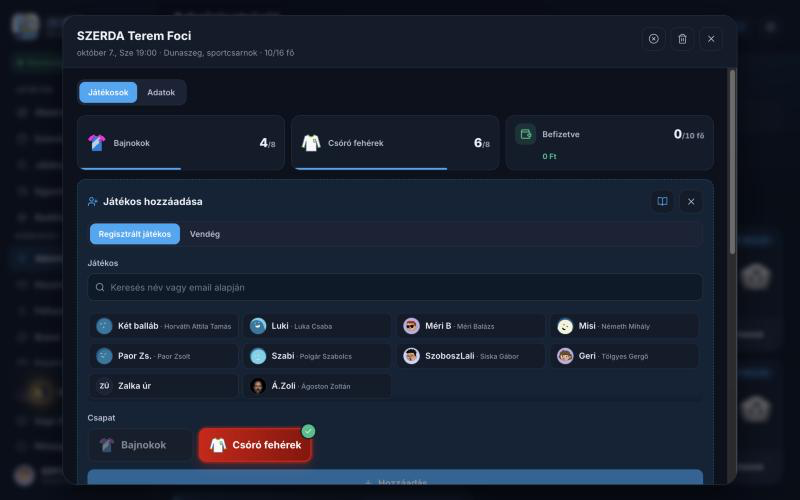
Regisztrált játékos vagy vendég felvétele egy eseményre, a csapat kiválasztásával.

  1. Nyisd meg az eseményt (naptár vagy eseménylista), majd a Játékosok fülön kattints a „Játékos vagy vendég hozzáadása” gombra.
  2. Regisztrált játékos: keress név vagy email alapján, majd válaszd ki a görgethető listából (csak azok látszanak, akik még nem jelentkeztek).
  3. Vendég: add meg a vendég becenevét. Ha már van ilyen nevű vendég, a rendszer szól, és újabb kattintással őt veszi fel.
  4. Csapat: nincs előre kiválasztva — kattints a megfelelő csapatra. A kiválasztott csapat színesen kiemelve, pipával látszik, a másik elhalványul.
  5. Hozzáadás: csak akkor aktív, ha játékos (vagy vendégnév) és csapat is ki van választva.
  6. A listában a csapatok külön, saját színű panelen látszanak. A „Csere” gomb (a cél-csapat színében) áthelyezi a játékost; a módosítások a lap alján megjelenő mentősávval menthetők.
Adminisztráció — Játékos hozzáadása eseményhez — képernyőkép

Brand — Mez szerkesztő (csapatnevek és mezek)

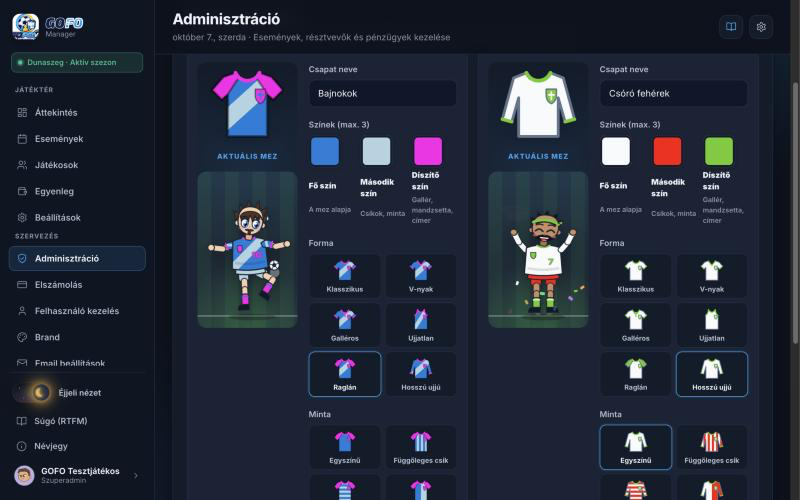
Csapatonként egy mez: ezt látja mindenki mindenhol. Mentés után minden nézet azonnal frissül.

  1. Add meg a csapat nevét.
  2. Válassz legfeljebb 3 színt a négyzetes színválasztókkal: fő szín, második szín (minta), díszítő szín (gallér, mandzsetta, címer).
  3. Válassz formát (klasszikus, V-nyak, galléros, ujjatlan, raglán, hosszú ujjú) és mintát (egyszínű, csíkos, félbe, átlós, szalag, középcsík).
  4. Kapcsold be vagy ki a mellkasi címert: bekapcsolva a Brand menüben beállított klub főlogó kerül nagyban, középre a mez elejére — a 2D mezen és a 3D figurán is (ha a Brandben cseréled a logót, a mezeken is cserélődik). Minden változás kb. 1 másodperc múlva automatikusan mentődik, és azonnal minden nézetben (naptár, események, csapatválasztás, felállás, emlékeztető levél) megjelenik; a felső sáv mutatja: „Változás mentésre vár…” → „Mentés…” → „Mentve ✓”. A „Mentés most” gomb azonnal ment; üres csapatnévvel a mentés vár.
  5. Helye: Brand menü → Mez szerkesztő fül (admin és szuperadmin).
  6. Betöltés közben a téma színeiben forgó gyűrűs töltésjelző látszik. A mez alatt egy 3D focista egy teremfoci-pályán a szerkesztés alatt álló mezben (elöl nagyban a klub főlogója), csak mezőnymozdulatokkal: talppal görgeti, feldobja, dekázik (comb, lábfej, lábfejen tartás), egyenes testtel is (comb, megállítás, fejelés, a labda egyensúlyozása a homlokon), a végén a labda visszaesik a talpára, vagy ollózással fejezi be (a labda hátrafelé, a feje fölött megy); ritkán egyenesen a néző felé lő: a labda kirepül a keretből, pörögve, egyre nagyobbra nőve átrepül az egész oldal fölött, és a képernyő közepén „betöri” a kijelzőt — teljes képernyős repedt üveg, villanás, az oldal megrázkódik, kb. 2 mp alatt elhalványul (az oldal közben is használható), majd új labda kerül a lábához — a két figura sosem lő egyszerre; minden labdaérintés a mozdulathoz igazodik, a tekintete mindig a labdát követi. A két csapat figurája soha nem csinálja ugyanazt egyszerre: ha egyeznének, az egyik másik, azonos szerepű mozdulatot választ, vagy kivár a labdával.
Brand — Mez szerkesztő (csapatnevek és mezek) — képernyőkép

Elszámolás — Befizetések

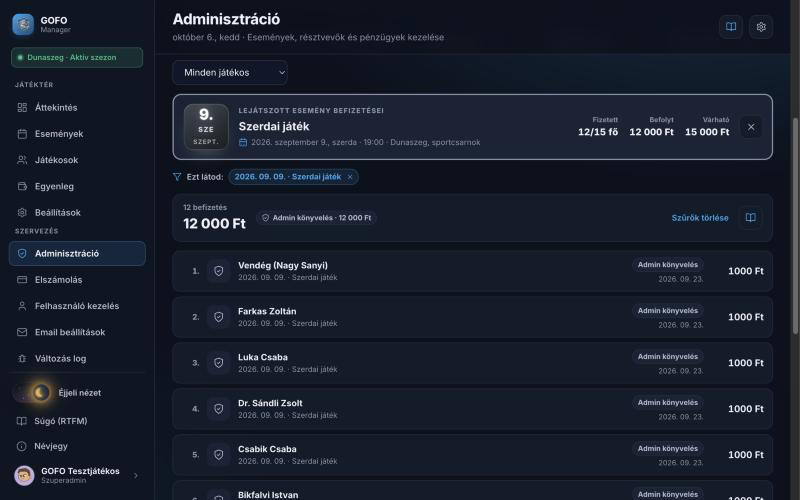
Minden rögzített befizetés egy listában: játékosbefizetések (készpénz, átutalás, admin könyvelés) és terembérlet-fizetések.

  1. Elszámolás menü → Befizetések fül: itt válaszd a Befizetések nézetet (a Terembérlet és az Extra kiadások külön nézet; a nyitóösszeget szuperadmin itt állítja).
  2. Keresés: játékos, esemény, elszámolás-azonosító vagy összeg szerint.
  3. Szűrők: befizetés típusa, hónap, esemény (nap) és játékos — kombinálhatók; a Szűrők törlése mindet visszaállítja.
  4. Az „Ezt látod:” sor mindig kiírja az aktív szűrőket (egyenként törölhetők). Ha eseményt választasz, felül kiemelt kártya mutatja az eseményt (lejátszott vagy közelgő), a fizetők számát, a befolyt és a várható összeget.
  5. A lista mindig sorszámozott, bármilyen szűrésnél.
  6. Az összesítő sáv a szűrt tételek darabszámát, végösszegét és típusonkénti bontását mutatja.
  7. Minden sorban: típus ikon, befizető, esemény, típus címke, dátum és összeg; elszámolt tételnél a sarokban az elszámolás azonosítója.
Elszámolás — Befizetések — képernyőkép

Elszámolás — Egyenlegek (kezdő nézet)

Az Elszámolás kezdő nézete: minden játékos egyenlege egy-egy kártyán, szűrhetően; egy kártyára kattintva megnyílnak a tételei.

  1. Felül négy összesítő: Tartozók (negatív egyenlegű játékosok), Fizetendő összesen (esedékes tartozás a többletek után), Többlet összesen, Jövőbeni (közelgő jelentkezések, még nem esedékes).
  2. Szűrők: Tartozik (alapértelmezett), Többlete van, Rendben, Jövőbeni, Mind — mindegyiken a darabszám; mellette keresés név vagy email szerint. A legnagyobb tartozás áll elöl.
  3. Kártya: avatar, név, esedékes és jövőbeni tételek száma, Egyenleg (piros = tartozik, zöld = többlete van), alatta az összegek: Esedékes (piros), Többlet (zöld), Jövőbeni (szürke). Nyugalmi állapotban a kártyák halványabbak, rámutatva kiemelődnek és teljes színnel látszanak.
  4. Kártyára kattintva megnyílik a játékos tételpanelje: Esedékes (állapottal: nyitott, KP a pénzbeszedőnél, utalni fog), Jövőbeni és Befizetett tételek.
  5. Gyorsgombok a panel alján: „Könyvelés a Tartozások fülön” — a Tartozások erre a játékosra szűrve, játékos szerint csoportosítva, lenyitva nyílik meg; „Elszámolási ügyei” — az ügyek a játékos nevére keresve (nyitott és rendezett is); „Új elszámolás”.
  6. Egyenleg = többlet − esedékes tartozás — ugyanaz a számítás, mint a játékos saját Egyenleg oldalán és a Felhasználó kezelésben.
Elszámolás — Egyenlegek (kezdő nézet) — képernyőkép

Elszámolás — Tartozások és Többlet

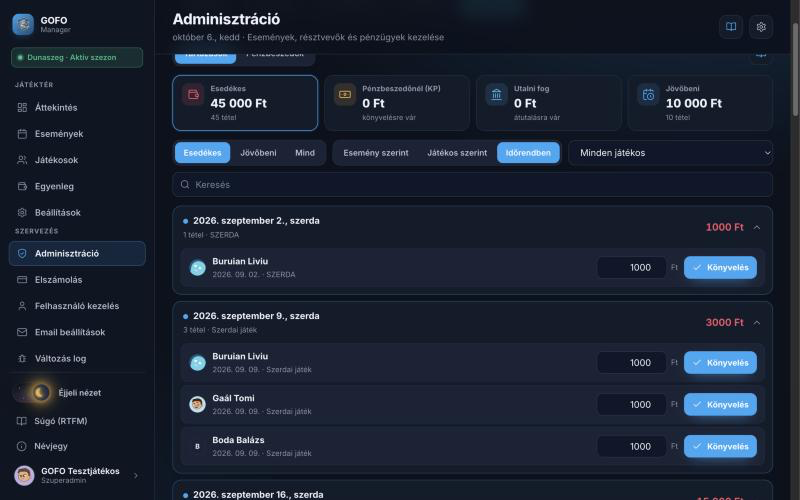
A nyitott (még nem fizetett) részvételek csoportosítva, helyben könyvelhetően; a Többlet panel; mellette a Pénzbeszedők nézet.

  1. Elszámolás menü → Tartozások fül. Tételenkénti befizetést itt könyvelsz (az eseménylapon a pénztárca ikon ide visz); egy elszámolás befizetését egyben az Elszámolási ügyek fülön.
  2. Felül négy összesítő: Esedékes (már lejátszott alkalmak), Pénzbeszedőnél (KP, könyvelésre vár), Utalni fog, Jövőbeni. Az Esedékes és Jövőbeni csempére kattintva arra szűrsz.
  3. Többlet panel: „Többlet felvitele” — játékos, összeg (bármilyen egész forint), mód (átutalás / Revolut / készpénz), dátum, megjegyzés. Ide kerül, ha valaki előre fizet vagy többet utal. A panel mutatja, kinél mennyi felhasználatlan többlet van, és a Többlet-mozgások listát; egy elírt, még fel nem használt többlet törölhető.
  4. A többlet automatikusan rendezi a játékos esedékes tételeit, a legrégebbitől, amíg egy teljes tételt fedez; a maradék a fizetendőből és az elszámoló levélből levonódik. A jövőbeni alkalmakat akkor rendezi, amikor esedékessé válnak.
  5. Szűrők: Esedékes / Jövőbeni / Mind, csoportosítás esemény, játékos vagy időrend szerint, játékos-választó és keresés.
  6. Tételenkénti könyvelés: a Könyvelés megkérdezi a befizetett összeget és a módot. Többet fizetett → a különbség többlet lesz; kevesebbet → a hiányt a meglévő többletéből fedezi; ha a többlet elég, a „Többletből” gombbal pénz nélkül is könyvelhető.
  7. Ha egy könyvelt tételt visszaállítasz fizetetlenre, a hozzá tartozó többlet-mozgás is visszafordul.
  8. Pénzbeszedők (az Elszámolás felső menüjében, külön fülön): eseményenként a kijelölt pénzbeszedő, a várható, a KP-ban átvett, az utalni fog és a könyvelt összeg, valamint játékosonkénti állapot.
Elszámolás — Tartozások és Többlet — képernyőkép

Elszámolás — Új elszámolás

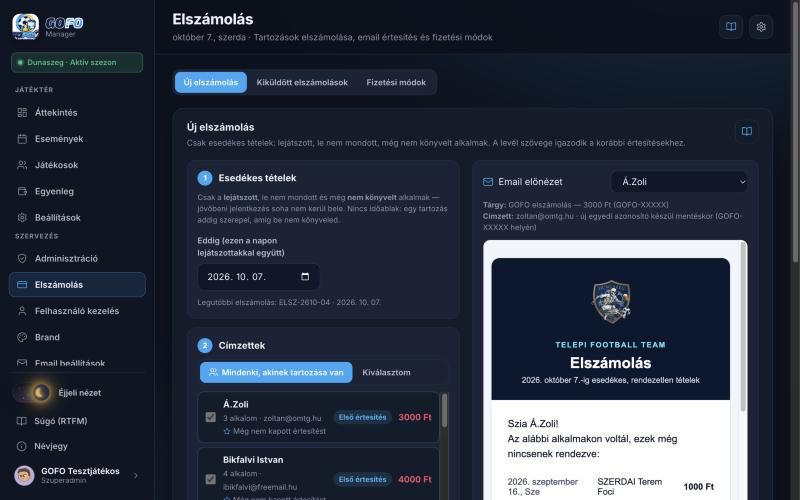
Összesítő levél az esedékes tartozásokról, egyedi fizetési azonosítóval (közleménnyel). Alapelv: a jelentkezés jövőbeni fizetési igény; ha az esemény lejátszódott és nem mondtad le, esedékessé válik. Csak esedékes, még nem könyvelt tétel kerül a levélbe — jövőbeni soha.

  1. Az Elszámolás fülei: Egyenlegek (kezdő nézet), Tartozások, Befizetések, Elszámolási ügyek, Pénzbeszedők, Fizetési módok, és a kiemelt fő gomb: Új elszámolás (az esedékes játékosok számával) — minden pénzügy egy helyen.
  2. Esedékes tételek: minden lejátszott, le nem mondott és még nem könyvelt alkalom — nincs időablak. Az „Eddig” dátummal csak felső határt adhatsz. A meglévő többlet levonódik a fizetendőből.
  3. Címzettek: „Mindenki, akinek tartozása van”, vagy „Kiválasztom” (üres kijelöléssel indul; „Akik még nem kaptak” gyorsválasztó).
  4. Minden játékosnál látszik, milyen levelet kapna: Első értesítés, Emlékeztető vagy Befizetés után; a levél szövege ehhez igazodik, az új tételek „ÚJ” jelölést kapnak.
  5. Fizetési lehetőségek: csak a Fizetési módok fülön felkínált és kitöltött mód kapcsolható be (átutalás számlaszám-maszkkal, Revolut, készpénz).
  6. Email előnézet: játékosonként pontosan úgy látod a levelet, ahogy megérkezik. A levél tetején egyetlen gomb van: „Megnyitás böngészőben — minden adat másolható”.
  7. Létrehozás és email küldése: elszámolás csak levélküldéssel jön létre (nincs „csak létrehozás”); akinek a levele nem ment ki, annak nem jön létre ügy.
  8. Küldés közben animált jelző, a végén Összesítés: címzettek, elküldve, nem ment ki, időtartam és a kiküldött összeg, alatta játékosonként az azonosító és az állapot.
  9. Közlemény: a Fizetési módoknál megadott előtag + egyedi kód (pl. GOFO-7K3QX). A rendezésig ugyanaz marad — a következő levél ugyanazt az ügyet folytatja, csak új tartozás kap új azonosítót.
  10. A kiküldött levelek után az Elszámolási ügyek fülön követed és könyveled a befizetéseket.

Éles rendszeren kívül (preview, helyi gép) egyetlen levél sem megy játékosnak vagy adminnak: minden levél kizárólag a hello@omtg.hu címre érkezik, a tárgyban az eredeti címzettel.

Elszámolás — Új elszámolás — képernyőkép

Elszámolás — Elszámolási ügyek és befizetés könyvelése

Játékosonként egy ügy, egy közleménnyel — amíg rendezi. Itt látod, mi nyitott, mi befizetett, milyen levelek mentek ki, és itt könyveled egyben egy elszámolás befizetését.

  1. Elszámolás menü → Elszámolási ügyek fül. Felül négy összesítő: Nyitott ügy (hány játékosnak van rendezetlen tétele), Nyitott tételek, Fizetendő (nyitott tételek − meglévő többlet), Befizetve.
  2. Szűrés: Nyitott / Rendezett / Mind; keresés közlemény (pl. a banki kivonatból) vagy név szerint.
  3. Egy ügy sora: Közlemény, játékos, hány levél ment ki és mikor, „Befizetve X / Y” csík, Fizetendő. Egy tétel csak egyszer számolódik, akárhány levél ment ki róla.
  4. Lenyitva: Tételek (esemény napja, esemény, díj, Nyitott / Rendezve címke) és Kiküldött levelek (mikor, milyen levél, melyik futtatás, mennyi volt benne a fizetendő).
  5. Befizetés könyvelése: a befizetett összeg a fizetendővel előtöltve; a −/+ gomb egy alkalom díjával lép (pl. 1000 Ft), de bármilyen összeg beírható. Mellette a befizetés módja és a beérkezés dátuma; egy sor előre megmutatja, mi fog történni.
  6. Pontos összeg → minden tétel rendezett. Több → minden tétel rendezett, a különbség többlet lesz, ami a további esedékes tételeit is rendezi. Kevesebb → a legrégebbi eseménytől haladva könyvel; amire nem jut, az és az utána következők nyitva maradnak; a meglévő többlet kiegészíti, a tételre nem elég maradék többletként megmarad.
  7. Küldési napló (lent, összecsukva): minden futtatás (pl. ELSZ-2610-01), mikor, ki küldte, hány levél ment ki. Saját befizetési aránya nincs, így semmi nem számolódik kétszer. Egy olyan futtatás, amelyből egy levél sem ment ki, innen törölhető.
Elszámolás — Elszámolási ügyek és befizetés könyvelése — képernyőkép

Értesítés

GOFO fejléces levél mindenkinek vagy a kiválasztott játékosoknak — csak a tárgyat és a szöveget írod. Itt látod azt is, kinek, mikor, mi ment ki.

  1. Szervezés menü → Értesítés. A lista a kiküldött leveleket mutatja: mikor, tárgy, címzettek (Mindenki / Kiválasztott, hány fő), állapot (Kiment / hibák) és ki küldte. Kereshetsz tárgyra vagy címzettre.
  2. Egy levélre kattintva látod a szövegét és minden címzettet az állapotával (Kiment · időpont / Hiba / Függőben).
  3. Új levél gomb → varázsló: 1. Címzettek (mindenki vagy kiválasztott játékosok, kereső, Mind kijelöl), 2. Tartalom (tárgy és szöveg), 3. Előnézet (összefoglaló + a levél, ahogy kimegy), 4. Küldés (megerősítés). Bármelyik lépésnél vissza lehet lépni vagy kilépni.
  4. Szöveg: üres sor = új bekezdés, a linkek kattinthatók lesznek, a {név} helyére minden levélben a játékos beceneve kerül.
  5. Küldés közben animált jelző mutatja a folyamatot (repülő levelek, becsült haladás, eltelt idő); a végén Összesítés: címzettek, elküldve, nem ment ki (névvel és okkal), időtartam és a preview-jelzés.
  6. A sablon fix: fejlécben a klub címere, a klub és a csapat neve, címként a tárgy; a láblécben apró betűvel a GOFO Manager logó, hogy miért kapta a levelet, kihez fordulhat (a küldő admin, a válasz is neki megy), és a verzió · commit.

Éles rendszeren kívül minden értesítés kizárólag a hello@omtg.hu címre megy — ezt az oldal és a varázsló is kiírja.

Értesítés — képernyőkép

Felhasználó kezelés

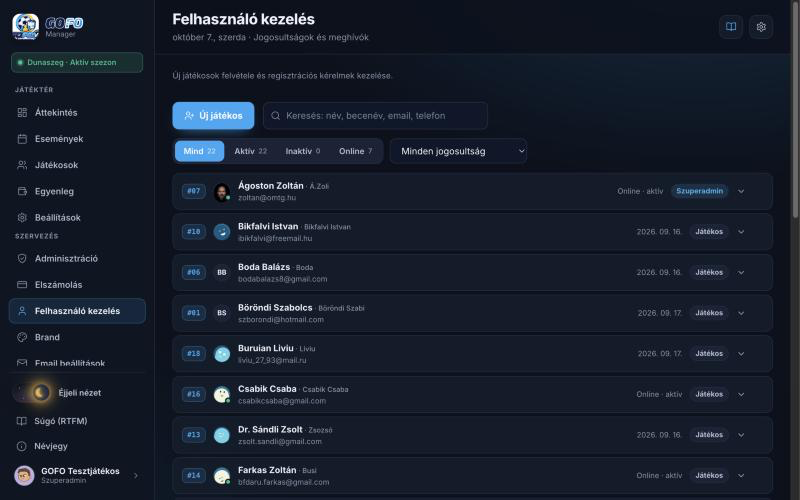
Regisztrációs kérelmek, új játékos felvétele és a játékosok adatai, jogosultságai egy kompakt, kereshető listában.

  1. Beérkezett regisztrációk: csak akkor jelenik meg, ha van függő kérelem. Jóváhagy, vagy Elutasít (rövid indoklással, amit a kérelmező emailben megkap).
  2. Új játékos: a gombra kattintva nyílik le az űrlap (név, email, becenév, jogosultság, meghívó küldése). Felvesz után bezárul.
  3. Keresés név, becenév, email vagy telefon szerint; szűrés Mind / Aktív / Inaktív / Online és jogosultság szerint.
  4. A lista soronként: tagsági sorszám, avatar (zöld pötty = online és aktív, sárga = online, de tétlen), név, becenév, email, állapot és szerepkör. Sorra kattintva lenyílik a szerkesztő.
  5. Belépés mint (csak szuperadmin): minden aktív játékos sorában ott a gomb. Belépés után 30 percig a játékos nevében látod az oldalt; a fejlécben sárga sáv mutatja, kinek a nevében vagy bent, ki lépett be és hány perc van hátra — a Visszalépés gomb visszahoz ide. Az indítás és a visszalépés a DEBUG naplóba kerül.
  6. Adatok fül: név, becenév, telefon, email, jogosultság, aktív kapcsoló, jelszóállapot; gombok: Mentés, Belépési link, Jelszólink, Belépés mint…, Törlés.
  7. Nem mentett módosítás: amíg nem nyomsz Mentést, a sorban és a gombok mellett „Nem mentett módosítás” jelzés látszik; az Elvetés visszaállítja az eredetit. A lista 25 másodpercenként frissül (online-állapot), de a beírt, még nem mentett adatokat soha nem írja felül; oldalelhagyáskor a böngésző rákérdez, és a Beállításokban kért automatikus kiléptetés sem léptet ki, amíg nem mentettél.
  8. Egyenleg fül: aktuális egyenleg (többlet − esedékes), esedékes tartozás és többlet, nyitott tételek (Ingyen játék gombbal) és korábbi befizetések.

Éles rendszeren kívül minden meghívó és jelszólink kizárólag a hello@omtg.hu címre megy ki.

Felhasználó kezelés — képernyőkép

Brand — szövegek és csapat főlogó

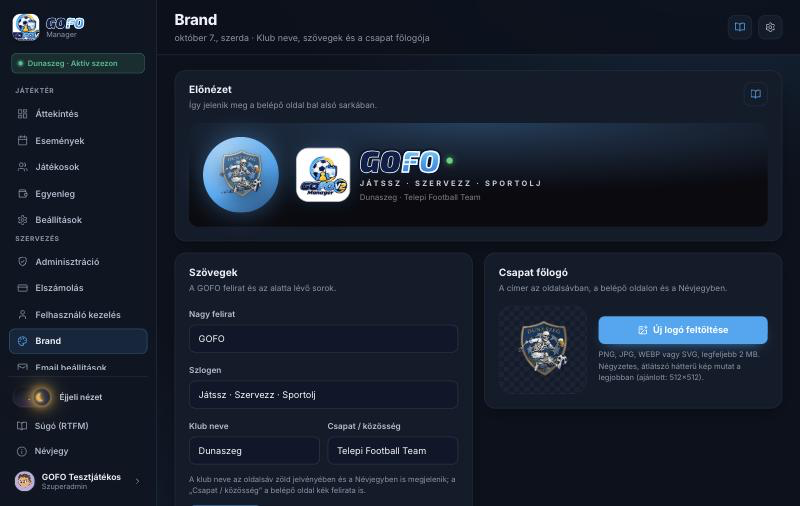
A GOFO felirat alatti szövegek és a klub címere egy helyen szerkeszthető; a változás azonnal megjelenik a belépő oldalon, az oldalsávban, a Névjegyben és a levelek fejlécében.

  1. Fülek: Szövegek és logók, valamint Mez szerkesztő (admin és szuperadmin is használhatja; az alkalmazás logót csak szuperadmin cserélheti).
  2. Felül az előnézet pontosan azt mutatja, ami a belépő oldal bal alsó sarkában látszik.
  3. Szövegek: Nagy felirat (pl. GOFO), Szlogen, Klub neve (az oldalsáv zöld jelvényében is) és Csapat / közösség (a belépő oldal kék felirata is). A klub és a csapat neve az Értesítés levelek fejlécében és láblécében is megjelenik. Mentés gombbal mented.
  4. Csapat főlogó: „Új logó feltöltése” — PNG, JPG, WEBP vagy SVG, max. 2 MB, lehetőleg négyzetes, átlátszó hátterű kép. Az „Eredeti címer visszaállítása” visszahozza a beépített címert.
  5. Alkalmazás logó (GOFO Manager): a böngészőfül, az oldalsáv és a belépő oldal ikonja — ezt csak szuperadmin cserélheti; adminnak csak az előnézet látszik.

Admin és szuperadmin látja ezt a menüt; a szövegeket és a csapat főlogót mindketten módosíthatják.

Brand — szövegek és csapat főlogó — képernyőkép

Szuperadminnak

Csapatnevek, mezek és levelezés.

Email beállítások

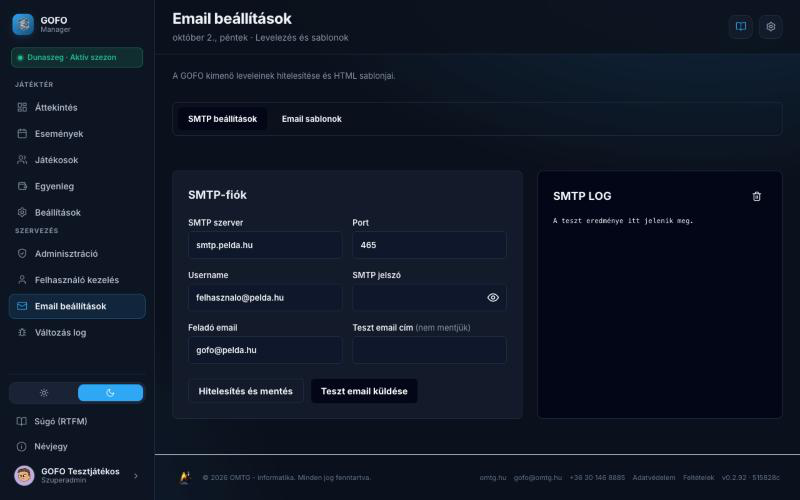
SMTP beállítások, email logó és sablonok (csak szuperadmin).

  1. Add meg az SMTP adatokat, ellenőrizd a kapcsolatot, majd küldj tesztlevelet.
  2. Valódi levél csak az éles rendszerből megy ki. Preview és helyi környezetben minden levél — játékosnak és adminnak szóló is — kizárólag a hello@omtg.hu címre érkezik; a tárgyban [PREVIEW → eredeti címzett] jelzés, a DEBUG naplóban EMAIL_REDIRECTED bejegyzés.
Email beállítások — képernyőkép

DEBUG

A lokális, a preview és az éles környezet eseményei egy felületen (csak szuperadmin).

  1. Felül választod a környezetet: Lokális, Preview vagy Éles. Egy másik környezet naplója csak olvasási jogú kapcsolaton jön (DEBUG_DB_URL_PREVIEW / DEBUG_DB_URL_PRODUCTION); ha nincs bekötve, a gomb jelzi.
  2. Számlálók: események, hibák, belépések, emailek, felhasználók — kattintásra szűrnek. Az idővonal oszlopai óránként vagy naponként mutatják az eseményeket (piros = hiba); egy oszlopra kattintva arra az időablakra szűrsz.
  3. Szűrők: időszak (1 óra – 30 nap), keresés (üzenet, részlet, email, hibaazonosító), kategória, felhasználó és eseménytípus-címkék.
  4. Egy eseményre kattintva oldalt nyílik a részletek panel: idő, környezet, felhasználó, cél, hibaazonosító, a változott mezők, a teljes JSON és a kapcsolódó események (azonos felhasználó ±10 percben, azonos cél vagy hibaazonosító).
  5. Elemzés fül: leggyakoribb eseménytípusok, legaktívabb felhasználók, kategóriák, hibaarány. Hibakatalógus fül: a dokumentált hibakódok.
  6. Hibák elemzése: az adatbázis-hibák DB_ERROR, a meg nem nyíló oldalak PAGE_ERROR bejegyzést kapnak a hibaazonosítóval (digest) — a hibaoldalon látott azonosítóra keresve megtalálod a pontos okot. Az email-átirányítások EMAIL_REDIRECTED, a „Belépés mint” IMPERSONATION_STARTED / ENDED, a többlet CREDIT_*, az elszámolás befizetése STATEMENT_PAID, az értesítés NOTICE_SENT eseményként látszik.
  7. Élő frissítés 10 másodpercenként; a szűrt lista JSON-ba vagy CSV-be menthető.
  8. Preview adatbázis (csak a preview környezetben látszik): „Szinkron az élesből” — a preview minden adata törlődik, és helyére az éles adatok kerülnek (egyirányú, az élesbe semmi nem íródik); „Preview ürítése” — a játékosok, események, pénzügyek, elszámolások és értesítések törlődnek, a szuperadminok, a beállítások, az email beállítások/sablonok és a DEBUG napló megmarad. Mindkettőhöz be kell írni: PREVIEW.
  9. Biztonság: csak szuperadmin, csak preview-n; az éles adatbázist csak olvasási jogú felhasználóval (DEBUG_DB_URL_PRODUCTION) éri el — ha annak írási joga van, nem fut; futás előtt bizonyítja, hogy a preview és az éles adatbázis nem ugyanaz. Szinkronkor nem másolódnak a belépési tokenek, munkamenetek és a játékosok jelszavai (preview-n csak szuperadmin lép be, az éles jelszavával). A művelet egy tranzakcióban fut: hiba esetén a preview változatlan marad. Minden futás a DEBUG naplóba kerül (PREVIEW_DB_SYNCED / EMPTIED / FAILED).
DEBUG — képernyőkép